Die Funktionen von Recapro
Was Recapro bereits für Ihre Meetings tut. Jede Funktion auf dieser Seite ist in Ihrem Konto verfügbar.
- Stellen Sie Ihren Meetings Fragen
- Importieren Sie Ihre Audio- und Videodateien
- Recapro erkennt Stimmen von einem Meeting zum nächsten
- Protokolle im Format Ihrer Branche
- Eine Aufnahme, die nicht mehr verloren geht
- Laden Sie Ihr Team per Link ein
- Das ganze Meeting in einer einzigen Audiodatei
- Korrigieren Sie einen Namen im ganzen Protokoll
- Verbinden Sie Ihre Meetings mit Ihren Tools
Stellen Sie Ihren Meetings Fragen
Fragen Sie Recapro, was zum Budget entschieden wurde oder wer den Kunden zurückrufen sollte. Recapro antwortet auf Basis all Ihrer Meetings und zeigt die Passagen, auf die sich die Antwort stützt. Die Frage lässt sich auch diktieren.
Eine Frage stellen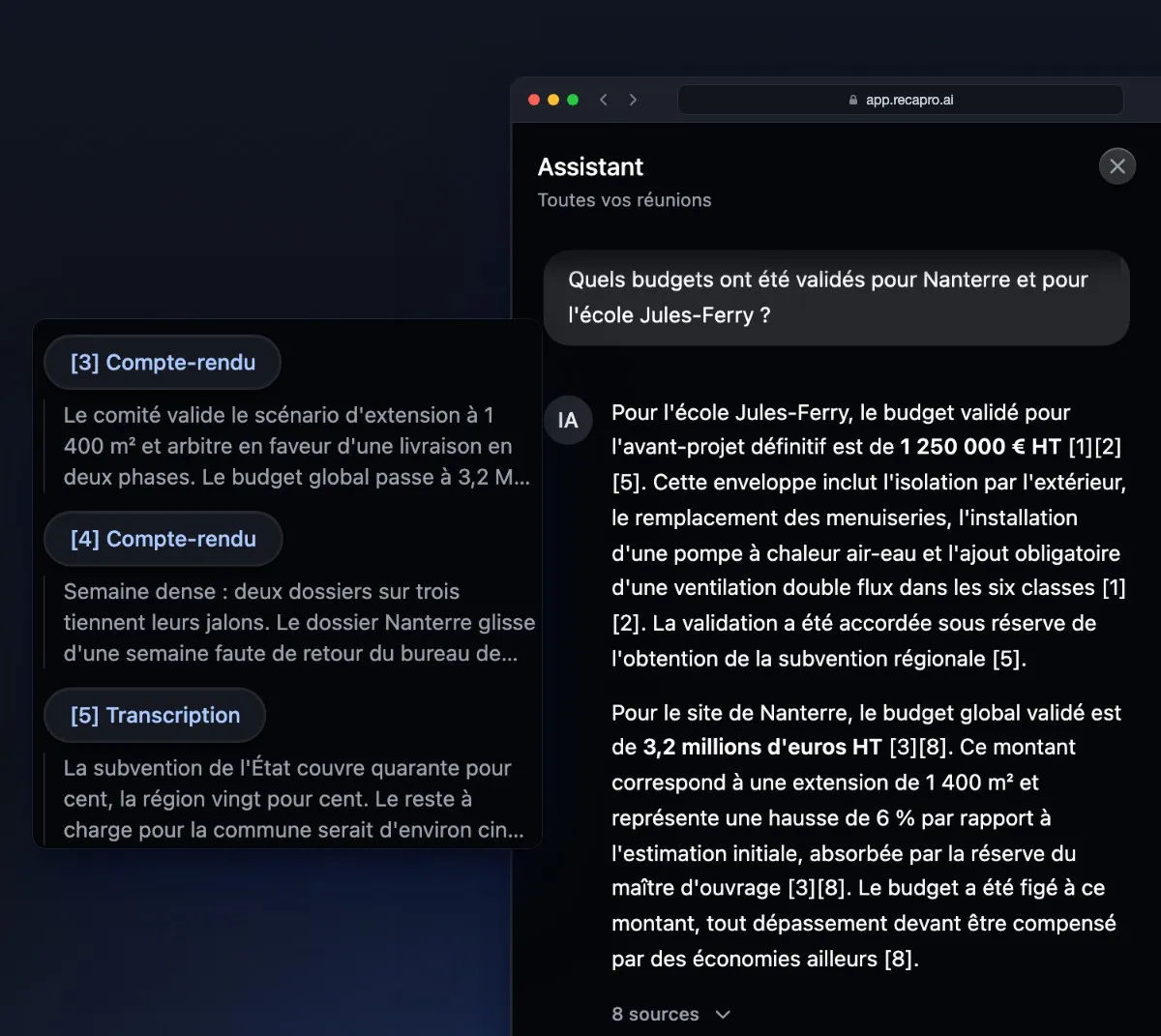
Importieren Sie Ihre Audio- und Videodateien
Ein Diktiergerät, eine exportierte Videokonferenz, ein Video: Legen Sie die Datei ab, Recapro macht daraus ein Protokoll, eingeordnet unter dem Aufnahmedatum. Der Import funktioniert in der Desktop-App oder im Browser.
Datei importieren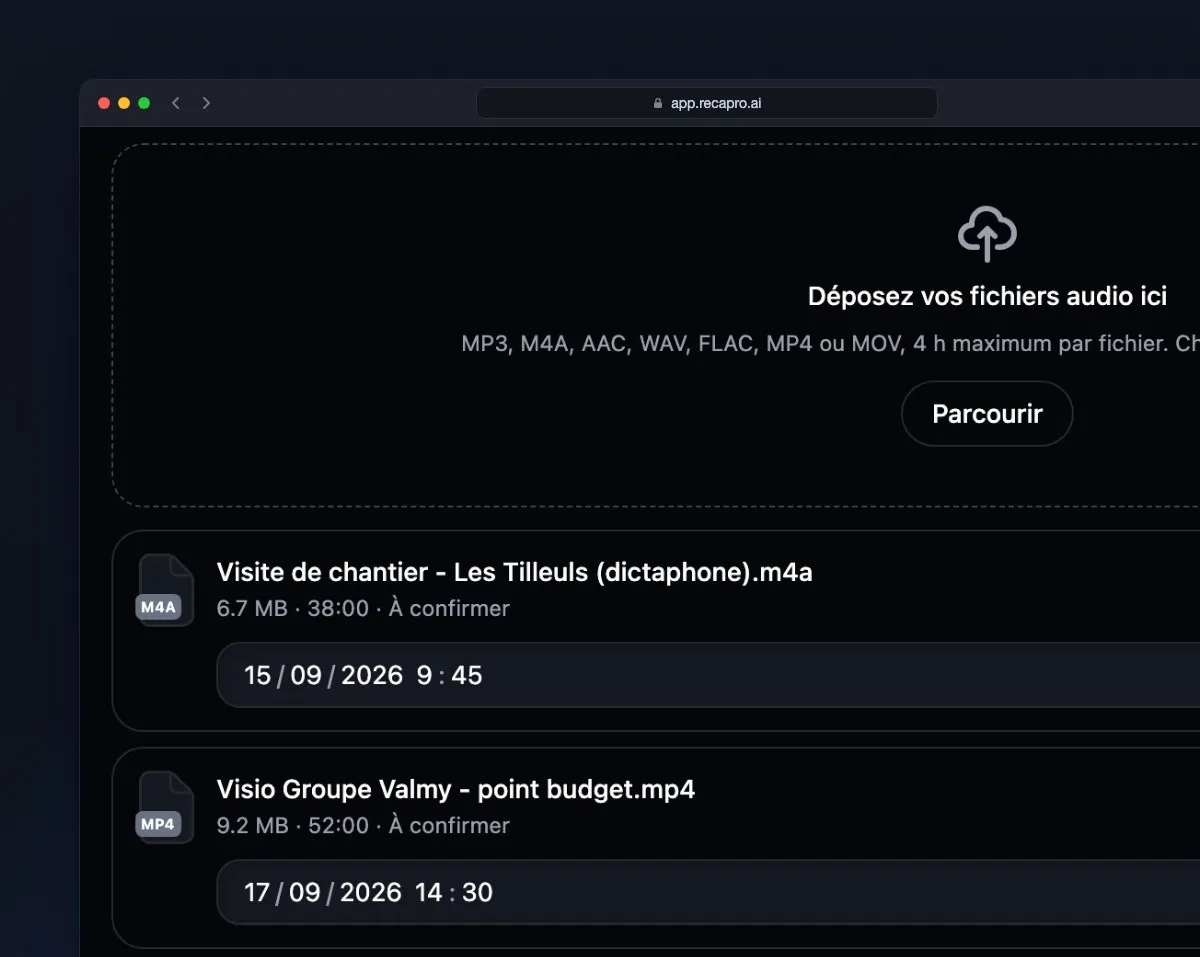
Recapro erkennt Stimmen von einem Meeting zum nächsten
Benennen Sie eine Person einmal. In Ihren folgenden Meetings erkennt Recapro ihre Stimme und setzt ihren Namen über ihre Wortbeiträge, im Transkript wie im Protokoll.
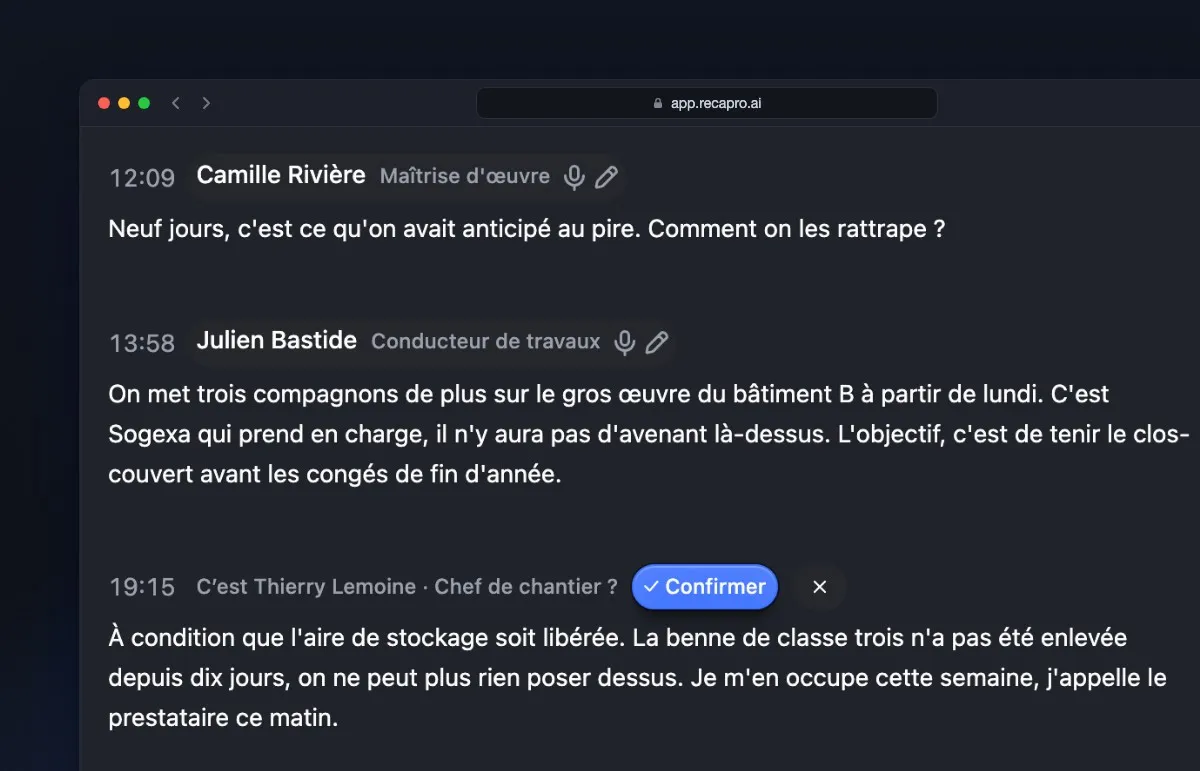
Protokolle im Format Ihrer Branche
Sitzungsprotokoll, Ausschussbericht, Baustellenbegehung, Serviceeinsatz: Wählen Sie das Format, das Ihre Branche erwartet, und das Protokoll entsteht direkt in dieser Form.
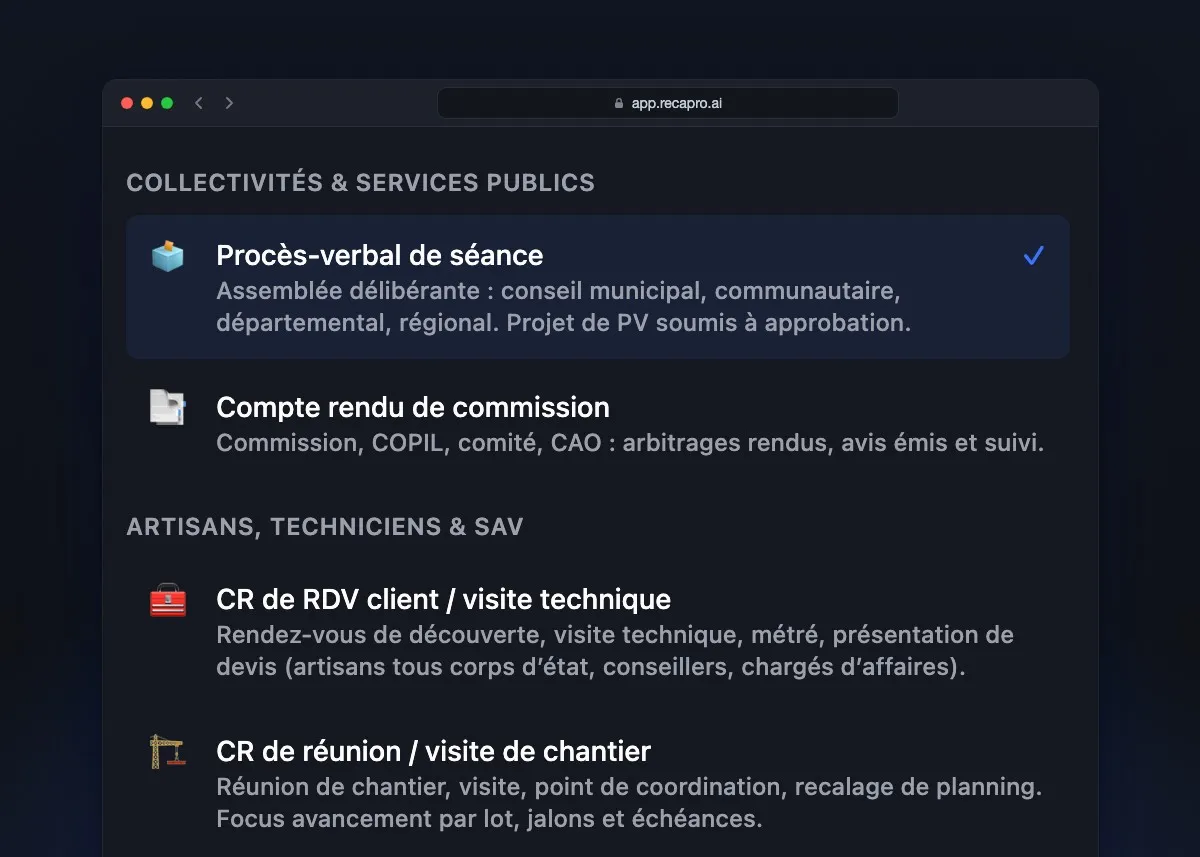
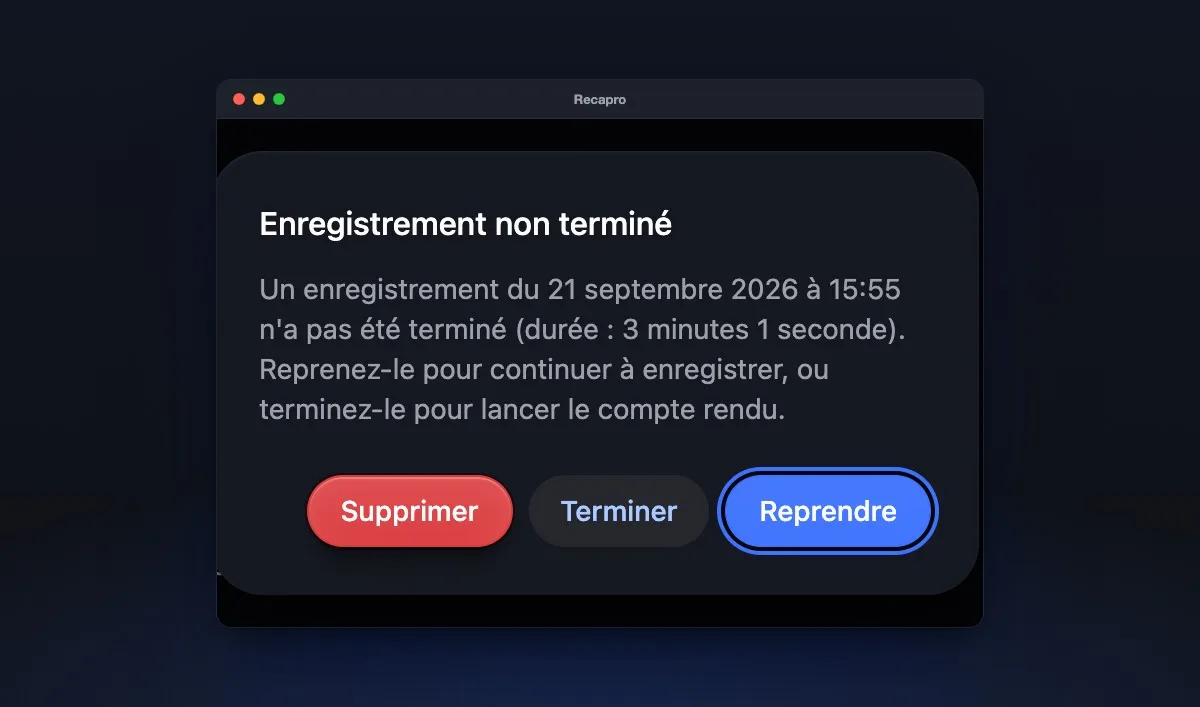
Eine Aufnahme, die nicht mehr verloren geht
Auf dem Computer warnt Recapro Sie, wenn die Festplatte voll wird, ein Mikrofon abgezogen wird oder der Akku nachlässt. Stürzt der Computer ab, wartet die Aufnahme beim Neustart auf Sie.
Laden Sie Ihr Team per Link ein
Erstellen Sie einen Einladungslink und senden Sie ihn an Ihre Kollegen: Über diesen Link treten sie Ihrer Organisation bei. Die Plätze im Team verwalten Sie in den Einstellungen.
Kollegen einladen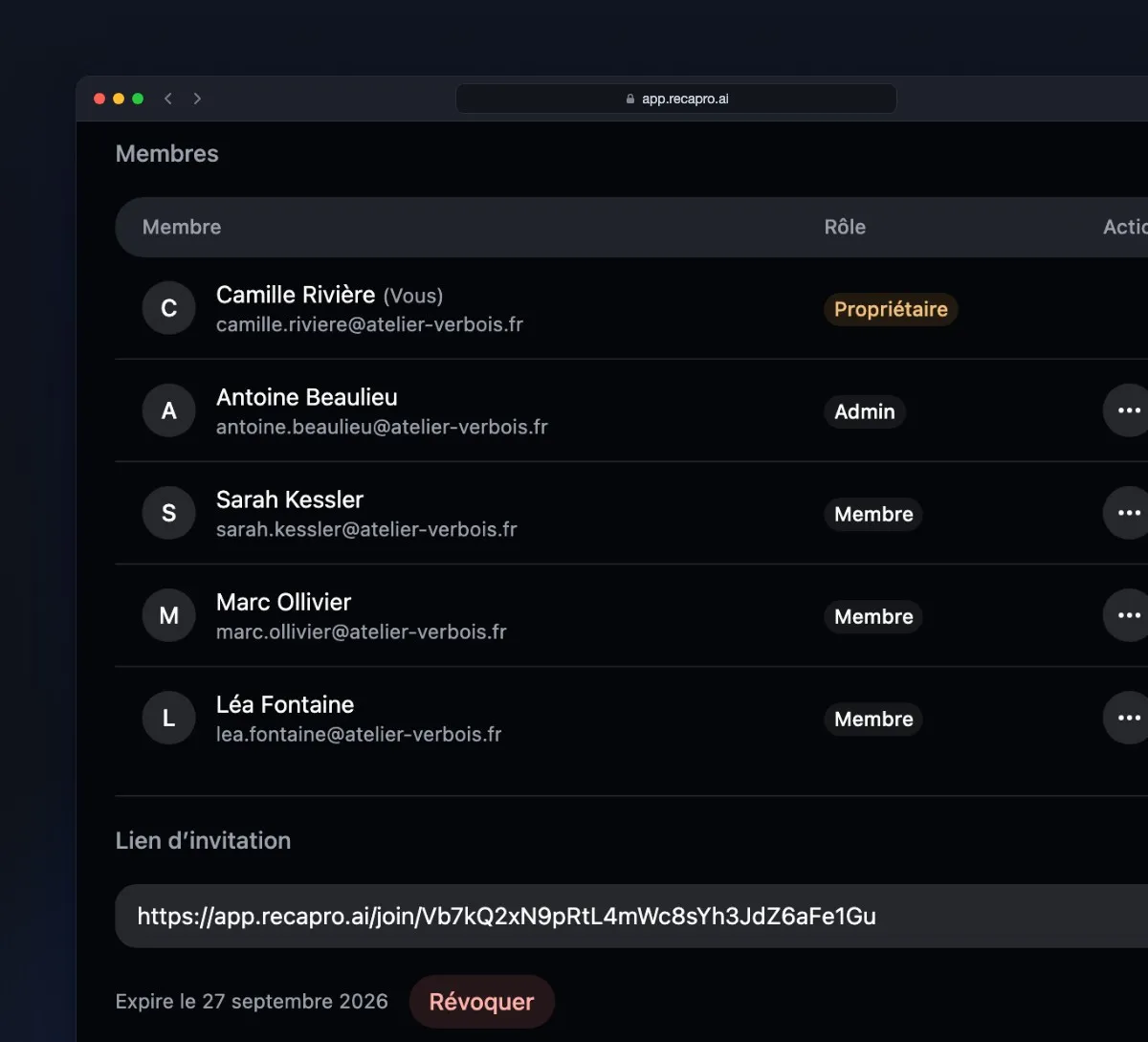
Das ganze Meeting in einer einzigen Audiodatei
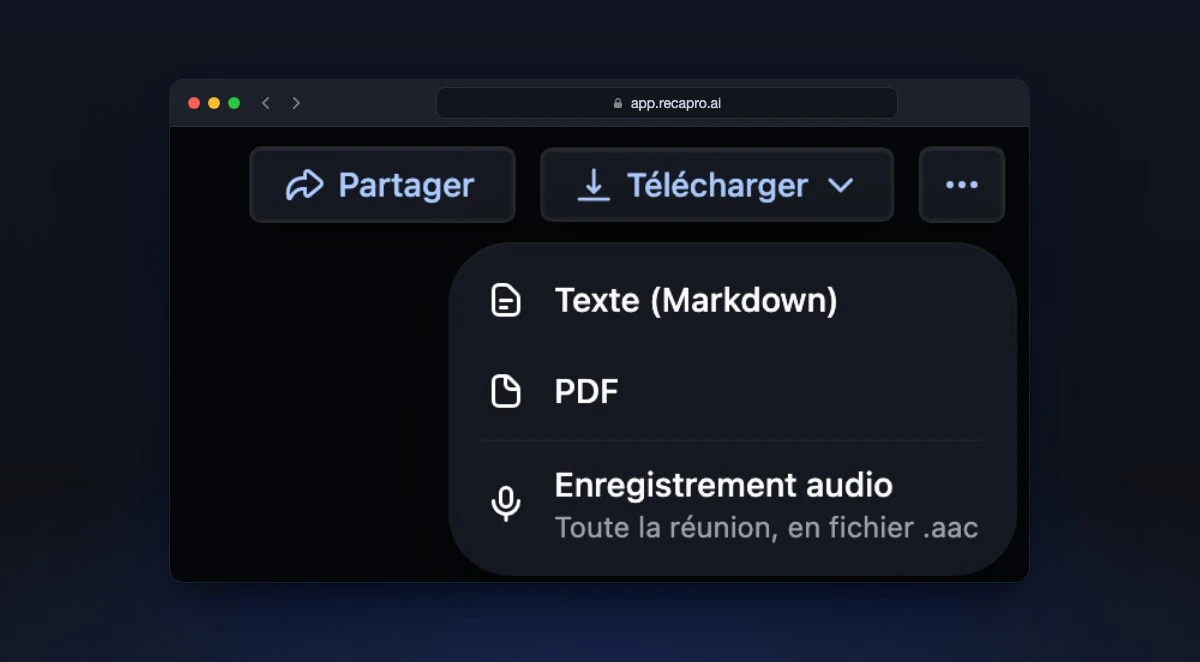
Öffnen Sie auf dem Computer oder im Browser in einem Meeting „Herunterladen“ und wählen Sie „Audioaufnahme“. Sie erhalten dann das ganze Meeting als eine einzige .aac-Datei, die 7 Tage lang zum Download bereitsteht. In der mobilen App finden Sie die Schaltfläche „Aufnahme herunterladen“ unter dem Player.
Korrigieren Sie einen Namen im ganzen Protokoll
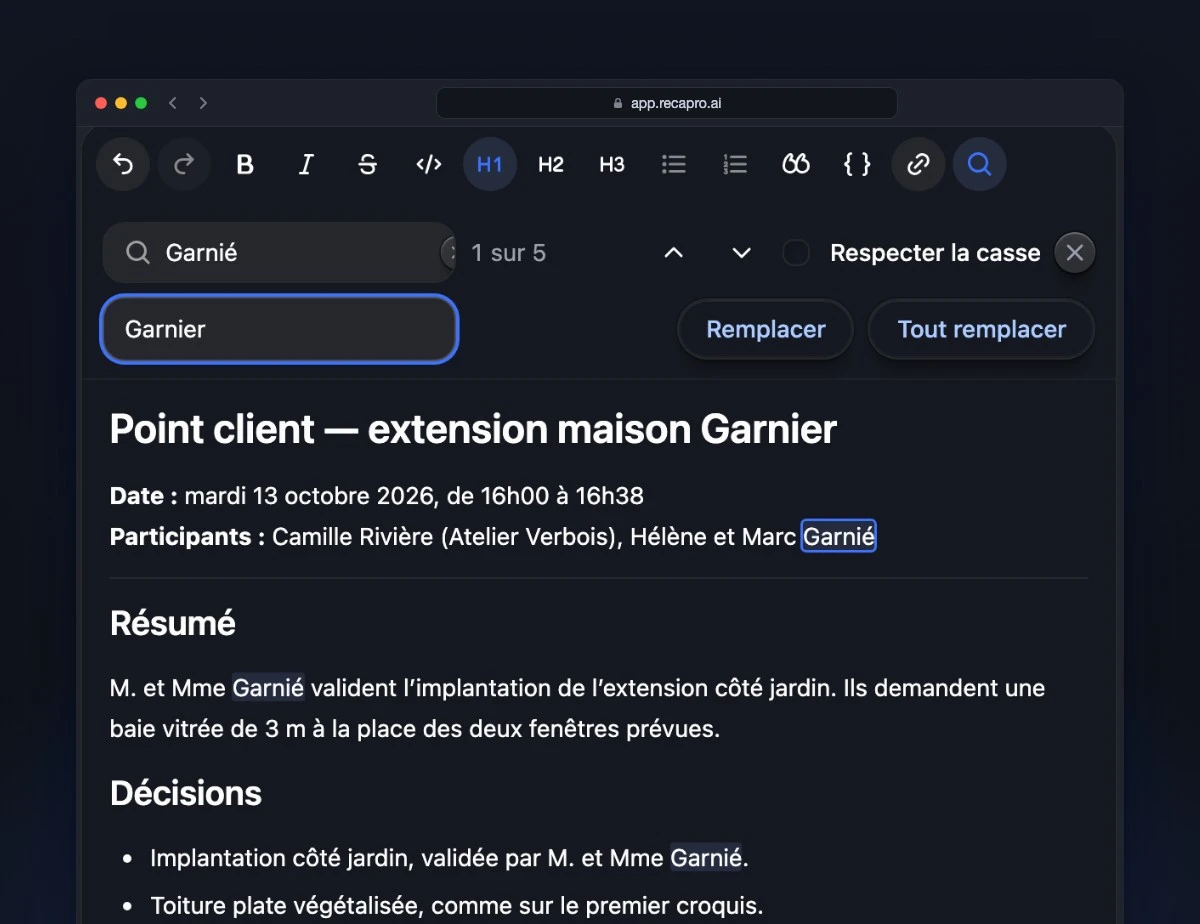
Klicken Sie auf „Bearbeiten“, dann auf die Lupe, und geben Sie den falsch transkribierten Namen und den richtigen ein. „Alle ersetzen“ korrigiert ihn überall auf einmal, auf dem Computer wie im Browser.
Verbinden Sie Ihre Meetings mit Ihren Tools
Erstellen Sie einen Schlüssel unter „Einstellungen“, Tab „API“, auf dem Computer oder im Browser. Ein Tool wie Zapier oder ein eigenes Skript kann dann Ihre Meetings, Protokolle und Transkripte lesen und die Audiodateien abrufen.
Schlüssel erstellen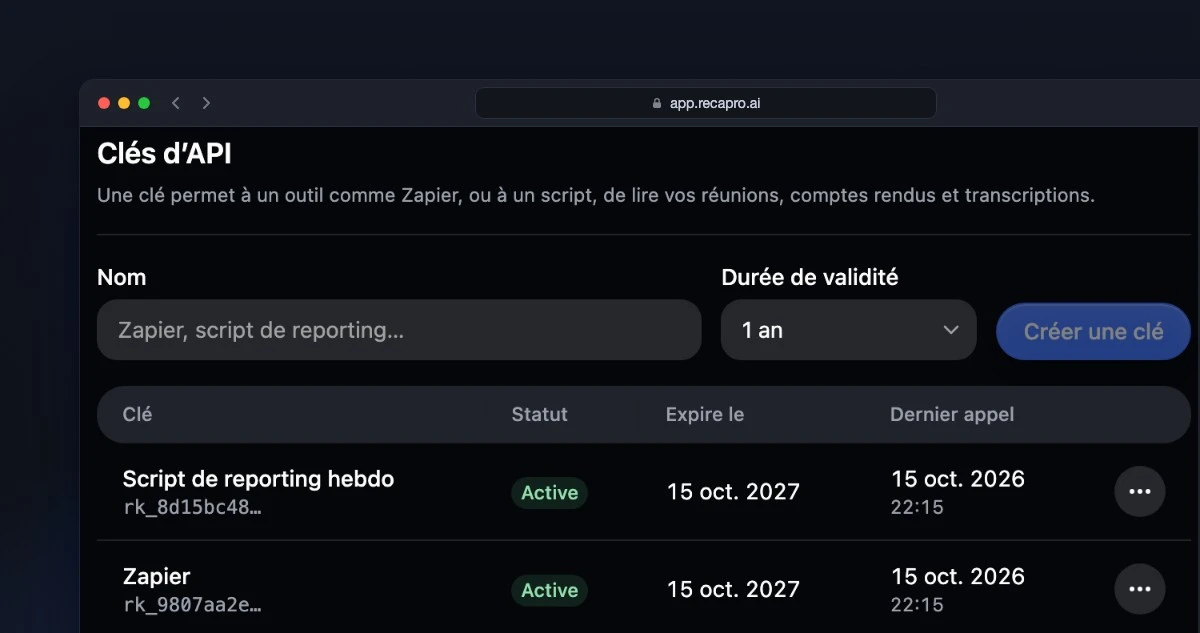
Testen Sie sie mit Ihren Meetings
Kostenlos startenWeiterlesen
- Recapro herunterladen Die Desktop-App für Mac und Windows, in wenigen Minuten installiert. Downloads ansehen
- Aufzeichnung ohne Bot Wie die App ein Präsenz- oder Videomeeting erfasst, ohne einen Roboter-Teilnehmer einzuladen. Aufzeichnung ohne Bot ansehen
- Sicherheit und Unterauftragnehmer Was Ihr Gerät verlässt, was gespeichert wird und wo. Vor der ersten Aufnahme lesenswert. Zur Sicherheitsseite
- Häufige Fragen Protokollformate, erkannte Sprachen, Verhalten offline, Abrechnung. Die Fragen vor dem Test. FAQ lesen
- KI-Agent für Besprechungsprotokolle Was ein KI-Protokoll-Agent in Teams, Meet oder Zoom leistet, ohne Bot im Call und ohne Sprachmodell eines Drittanbieters. KI-Protokoll-Agent ansehen